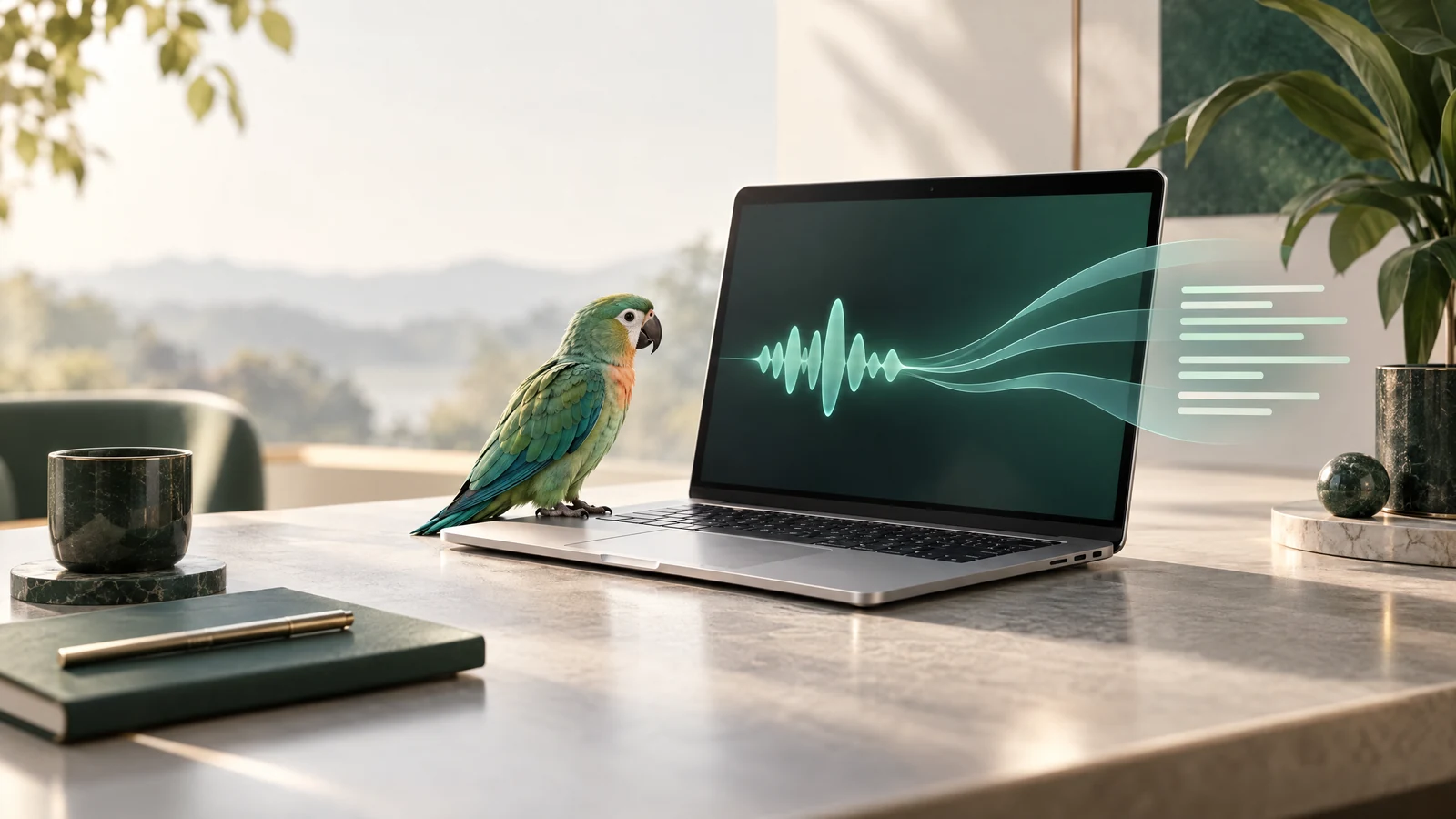
學舌鳥(Parroting)是一款 Mac 語音輸入工具,讓你在聊天、寫信或整理筆記時,直接對著麥克風說話,再把辨識出的文字放進目前使用的 App。它的語音辨識與個人化功能主要在 Mac 本機處理;如果進一步使用 AI 整理、改寫或翻譯,則是另一個可自行選用的步驟,文字可能會送到你設定的 AI 服務。
語音輸入怎麼操作?
學舌鳥目前提供 Apple 晶片 Mac 版本,支援 macOS 11 以上。第一次使用時,依照 macOS 提示授予麥克風與輔助使用權限:麥克風用來收音,輔助使用權限則讓 App 能把整理好的文字貼到目前游標位置。
選好要輸入文字的欄位後,按住右 Option(⌥)+右 Command(⌘)開始說話,放開按鍵後,辨識文字會貼到游標所在的位置。若要長時間輸入,也可以輕按快捷鍵進入持續聽寫;浮動視窗會留在畫面上,讓你邊說邊查看文字,完成後再按一次結束。
口述內容會經過語音辨識,並可自動整理標點及中英文之間的空格。實際辨識結果仍可能受到說話方式、環境聲音與詞彙影響,送出前建議先檢查一次。

本機辨識和 AI 改寫是兩回事
使用時可以把流程想成兩個階段:
- 語音轉文字:把說話內容辨識成文字。官方說明指出,錄音與語音辨識在 Mac 本機進行。
- AI 整理或改寫:再把已辨識的文字改成較有條理的說法、特定格式,或翻譯成另一種語言。這需要自行設定可用的 AI 服務;使用外部服務時,文字可能會傳送給你選擇的服務處理。
因此,基本語音輸入和 AI 改寫並不相同;不設定 AI 服務,仍可使用本機語音辨識等功能。若要處理私人訊息、工作資料或其他敏感內容,應先了解所選 AI 服務的資料處理方式,也要確認改寫結果沒有改變原意。

詞典與個人化功能
人名、品牌名或專有詞彙有時容易被辨識成同音字。遇到這類情況,可以修正文字,並把常用詞加入個人詞典,減少往後反覆更正。學舌鳥也提供本機個人化訓練與確認流程,讓使用者檢視修正內容後再決定是否採用。
這些功能有助於逐步調整常用詞彙和個人習慣,但不代表每次辨識都會正確。姓名、日期、金額與重要指示等資訊,仍應自行核對。
適合哪些使用情境?
如果常在不同 App 間回覆訊息、撰寫郵件,或希望先口述再整理文字,快捷鍵輸入可能省去切換視窗與複製貼上的步驟。需要把口語內容變得更正式、整理成特定格式或翻譯時,則可另外評估 AI 改寫功能是否符合需求。
開始使用前,可先確認 Mac 是否符合支援條件,並用幾個自己常用的人名或專有詞測試辨識結果。對 AI 改寫或翻譯的輸出,也建議逐句檢查,尤其是涉及事實、數字或語氣的內容。
更多操作方式與隱私說明,可參考學舌鳥官方網站(https://sona-orbit.github.io/parroting/)及官方的 Mac 中文語音輸入教學(https://sona-orbit.github.io/parroting/blog/mac-chinese-voice-typing/)。